Tu as des dizaines — peut-être des centaines — de clients enregistrés dans ton téléphone. Bonne nouvelle : tu peux tous les importer dans RB Solution en 2 minutes, sans les retaper un par un.
Depuis un iPhone / iCloud
Deux méthodes selon ce que tu préfères.
Méthode 1 : Exporter depuis iCloud (la plus simple)
C’est la méthode recommandée si tu as un ordinateur sous la main.
Étape 1 — Va sur icloud.com/contacts depuis ton ordinateur (PC ou Mac, peu importe). Connecte-toi avec ton identifiant Apple.
Étape 2 — Sélectionne tous tes contacts. Sur Mac : Cmd + A. Sur PC : Ctrl + A. Tous les contacts deviennent bleus.
Étape 3 — Clique sur l’icône engrenage ⚙️ en bas à gauche de l’écran, puis sur “Exporter vCard…”.
Étape 4 — Un fichier .vcf se télécharge sur ton ordinateur. C’est tout ! Tu n’as rien d’autre à faire côté iPhone. Garde ce fichier, on l’utilise dans la partie “Importer dans RB Solution”.
Méthode 2 : Partager depuis l’app Contacts (sans ordinateur)
Si tu n’as pas d’ordinateur à portée de main, tu peux faire ça directement depuis ton iPhone.
Étape 1 — Ouvre l’app Contacts sur ton iPhone.
Étape 2 — Appuie sur “Listes” en haut à gauche, puis sélectionne “Tous les contacts”.
Étape 3 — Appuie longuement sur un contact, puis “Sélectionner tous” en haut.
Étape 4 — Appuie sur “Partager” en bas, puis choisis “Mail” ou “Enregistrer dans Fichiers”.
Étape 5 — Tu obtiens un fichier .vcf. Envoie-le toi par email si tu veux le récupérer sur ton ordinateur.
Astuce : si tu as beaucoup de contacts (plus de 500), préfère la méthode iCloud. Le partage depuis l’iPhone peut être lent avec de gros volumes.
Depuis un Android / Google Contacts
Sur Android, tes contacts sont généralement synchronisés avec Google. L’export se fait en 30 secondes.
Étape 1 — Va sur contacts.google.com depuis ton ordinateur ou ton téléphone. Connecte-toi avec ton compte Google (celui de ton téléphone).
Étape 2 — Dans le menu à gauche, clique sur “Exporter”.
Étape 3 — Choisis “Google CSV”. C’est le format le plus fiable pour l’import. Évite “vCard” depuis Google, le CSV marche mieux.
Étape 4 — Clique sur “Exporter”. Un fichier .csv se télécharge.
Important : si tu as plusieurs comptes Google sur ton téléphone, vérifie bien que tu exportes depuis le bon compte (celui où sont tes contacts clients).
Importer dans RB Solution
Maintenant que tu as ton fichier (.vcf depuis iPhone ou .csv depuis Android), on passe à l’import.
Étape 1 — Connecte-toi sur app.rb-solution.fr.
Étape 2 — Va dans “Clients & Appels” dans le menu de gauche.
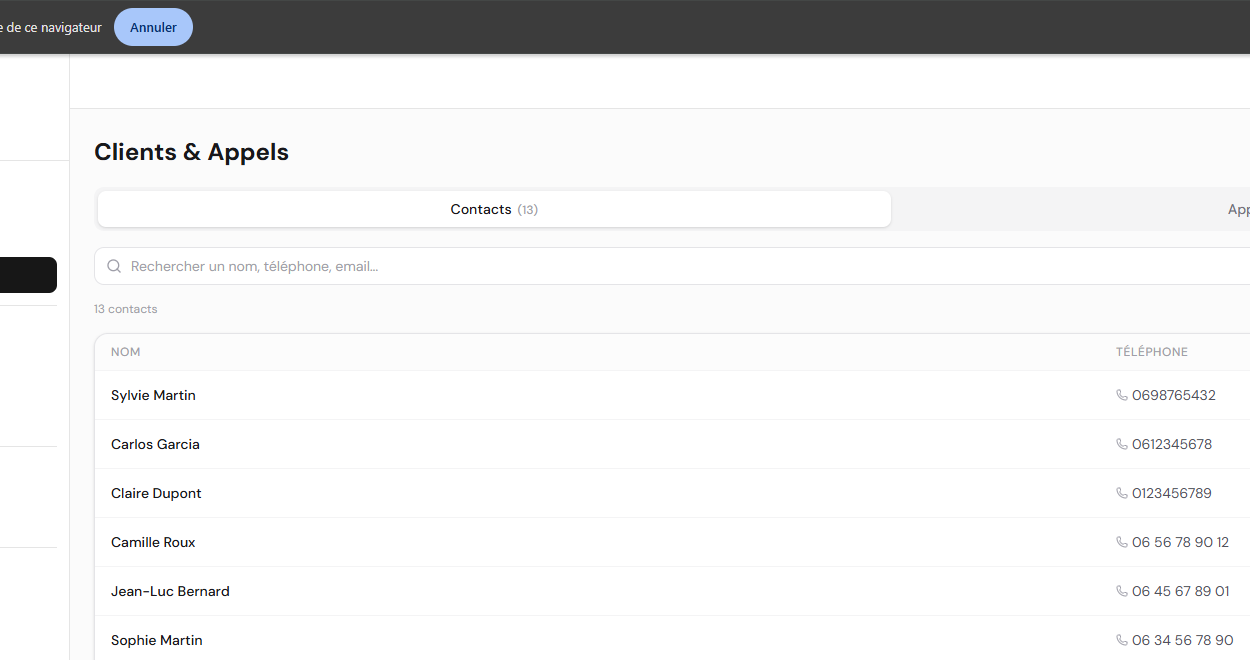
Étape 3 — Clique sur le bouton “Importer mes contacts” en haut de la page.
Étape 4 — Glisse ton fichier .vcf ou .csv dans la zone d’import. Ou clique pour le sélectionner depuis ton ordinateur.
Étape 5 — RB Solution analyse ton fichier et t’affiche un aperçu. Les doublons sont détectés automatiquement par numéro de téléphone. Si un contact existe déjà, il ne sera pas ajouté deux fois.
Étape 6 — Vérifie la liste. Si tout est bon, clique sur “Importer”. C’est fait !
Combien de temps ça prend ? Pour 200 contacts, compte environ 10 secondes. Pour 1 000 contacts, moins d’une minute.
Et depuis Excel ou un autre logiciel ?
Si tu as tes contacts dans un fichier Excel (.xlsx), un tableur Google Sheets, ou un vieux logiciel de gestion :
- Ouvre ton fichier dans Excel ou Google Sheets
- Vérifie que tu as au minimum une colonne “Nom” et une colonne “Téléphone”
- Exporte en CSV : Fichier → Enregistrer sous → choisir “CSV (séparateur : point-virgule)”
- Importe le CSV dans RB Solution comme expliqué ci-dessus
RB Solution reconnaît automatiquement les colonnes suivantes :
- Nom (ou “Name”, “Nom complet”)
- Prénom (ou “First name”)
- Téléphone (ou “Phone”, “Mobile”, “Tel”)
- Email (ou “E-mail”, “Courriel”)
- Adresse (ou “Address”, “Ville”)
- Entreprise (ou “Company”, “Société”)
Les colonnes qu’il ne reconnaît pas sont ignorées, pas de risque de casser quoi que ce soit.
Questions fréquentes
Mes contacts existants vont être supprimés ?
Non, jamais. L’import ajoute des contacts. Il ne touche pas à ceux qui sont déjà dans ton compte. Tu ne risques rien.
Et les doublons ?
RB Solution compare les numéros de téléphone. Si un contact avec le même numéro existe déjà dans ta base, il est ignoré automatiquement. Pas de doublon.
Je peux réimporter plus tard ?
Oui, autant de fois que tu veux. Par exemple, tu peux importer tes contacts perso aujourd’hui, puis importer la liste d’un ancien logiciel la semaine prochaine. Tout s’additionne, les doublons sont toujours filtrés.
Ça marche avec un Mac ?
Oui. La méthode iCloud fonctionne exactement pareil sur Mac. Tu peux aussi exporter depuis l’app Contacts du Mac : Fichier → Exporter → Exporter vCard.
J’ai un fichier d’un autre logiciel (EBP, Tolteck, Batappli…)
Si tu peux exporter en CSV depuis ton ancien logiciel, RB Solution le lira. La plupart des logiciels de gestion proposent un export CSV dans leurs paramètres. Si tu es bloqué, contacte-nous par le chat en bas à droite — on t’aide à migrer.
Tu as importé tes contacts ? Tu peux maintenant créer ton premier devis ou configurer le suivi d’appels pour ne plus rater un seul client.